
那天我盯着电脑屏幕,手已经放到鼠标上了,还是没点下去。不是不会操作,是这件事太烦:同样的页面来回切,同样的文件反复改名,再把结果贴进表格里。人最容易在这种时候分神,一分神,就容易点错。也是在这个卡住的瞬间,我才真正开始理解,大家说的“让 Codex 操控电脑自动办公”,吸引人的不只是省时间,而是想把那些会把人磨钝的重复动作交出去。

但我后来发现,问题根本不在“它能不能点页面、整理文件、跑流程”,而在另一个更现实的地方:你打算把多大的权力交给它。很多人一听“自动办公”,脑子里会自动补成“全自动”,像按下开始键,后面就一路跑完。可真正让人不安心的,往往不是它慢一点,也不是它笨一点,而是它在你没细看的时候,替你点了一个不该点的按钮。
我开始在意的,不是会不会用,而是谁在做决定
我更愿意把这件事理解成“找人代跑腿”,不是“找人代替你上班”。这个区别看起来像文字游戏,其实很关键。跑腿的意思是,把明确、重复、低风险的动作交出去;代替你上班的意思,是连判断也一起外包了。前者常常能帮上忙,后者很容易出事。
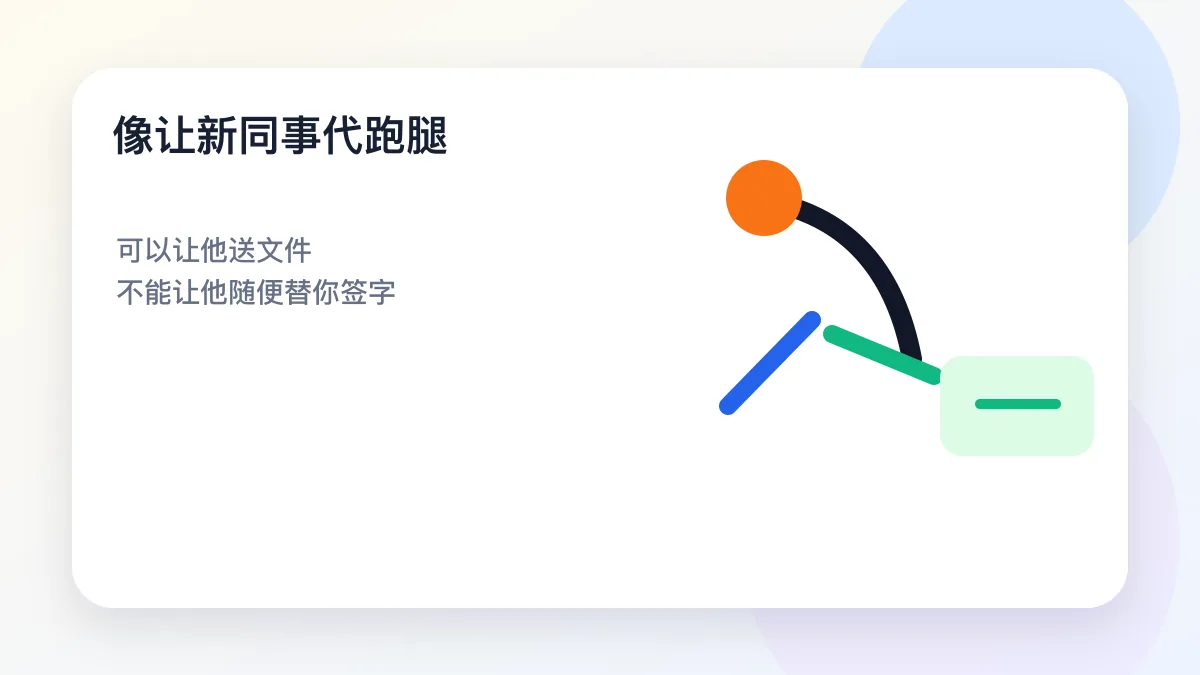
这张图把问题说得很直白:可以让它送文件,不能让它随便替你签字。这个比喻挺准,因为电脑自动办公最像的,不是一个全知全能的助手,而是一个刚接手杂事的新同事。你可以把文件夹整理、页面信息复制、固定格式内容填进去这些事交给它,因为这些动作做完,你一眼就能回看,也容易发现哪里不对。可一旦牵涉登录、付款、删除、发消息、提交审批这种动作,性质就变了。它不再只是“搬运”,而是在替你做决定。
很多人卡就卡在这里。不是不知道自动化有用,而是不知道边界该画在哪。我的判断标准很简单:凡是做错后能快速撤回、成本低、结果看得见的,比较适合交给工具;凡是做错后会影响账号、钱、数据、对外关系的,就该把确认权留在人手里。说白一点,自动办公真正该自动的,不是后果重的动作,而是那些烦、碎、重复、还能复核的小事。
真正让人担心的,不是它不会做,而是它做过头
你去看大家关心的方向,会发现焦点很一致:不是“它能不能自动”,而是“它会不会越权”。这个担心其实很正常。因为自动化一旦和真实电脑连起来,它面对的就不再是演示环境,而是你的工作文件、你的浏览器登录状态、你的通讯窗口、你的支付界面。它碰到的每一个按钮,背后都可能连着实际后果。
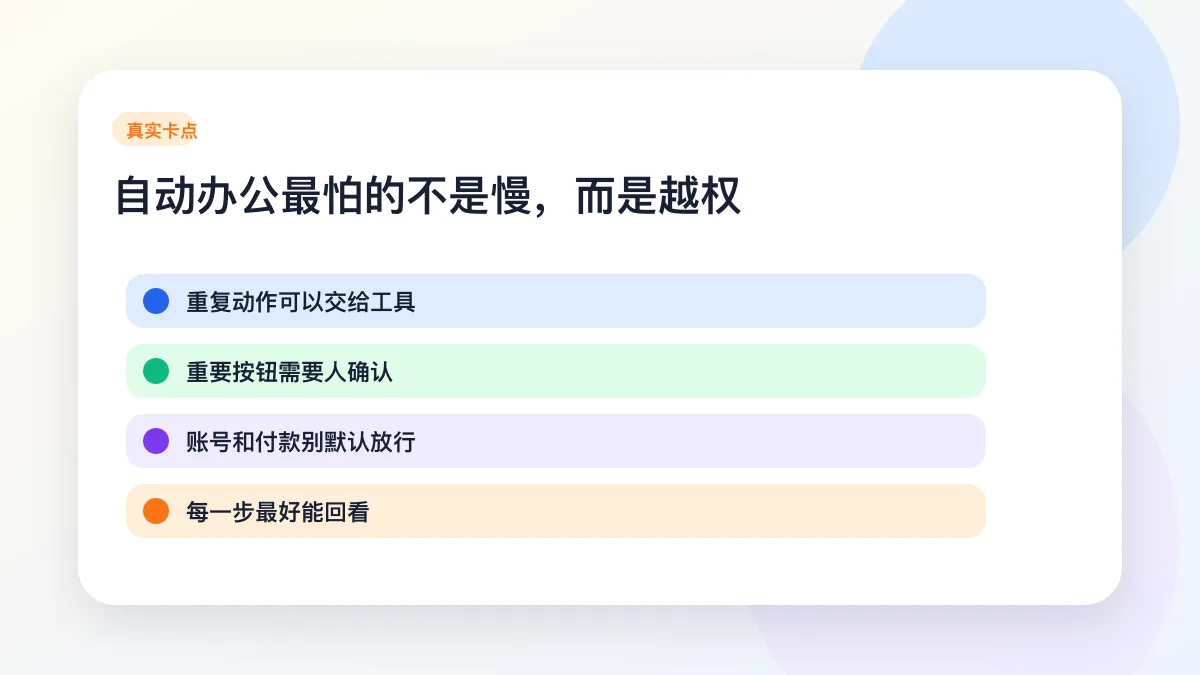
这张图帮我把几个高频担心串起来了:重复动作可以交给工具,重要按钮需要人确认,账号和付款别默认放行,每一步最好能回看。这里面我最认同的是“重要按钮需要人确认”。这个判断很实在,因为很多风险不是出在技术有多差,而是出在流程里没有“停一下”这个动作。系统一旦一路往下跑,人很容易变成旁观者,到到这一步发现问题时,已经不是改个错别字那么简单了。
如果你是学生,可能会觉得这和自己距离有点远,其实不远。你想想交作业平台上那个“确认提交”,和群里那个“发送给全部人”,它们技术上都只是一个按钮,但后果完全不是一个量级。自动办公也是一样。看起来都是“点一下”,其实有的只是翻页,有的却是生效。真正稳妥的思路,不是让它从头跑到尾,而是让它把该准备的都准备好,到了关键点停下来,把决定交还给人。
我会先看一件事:这一步错了,能不能轻松收回来
很多人问自动办公怎么设边界,我觉得不用上来就谈很大的原则,先连续追问三次就够了。第一问,这一步做错了,会不会直接影响钱、账号、文件原件或者别人收到的信息。第二问,出错之后,能不能马上撤回。第三问,如果明天再回头看,我能不能知道它昨天到底做了什么。
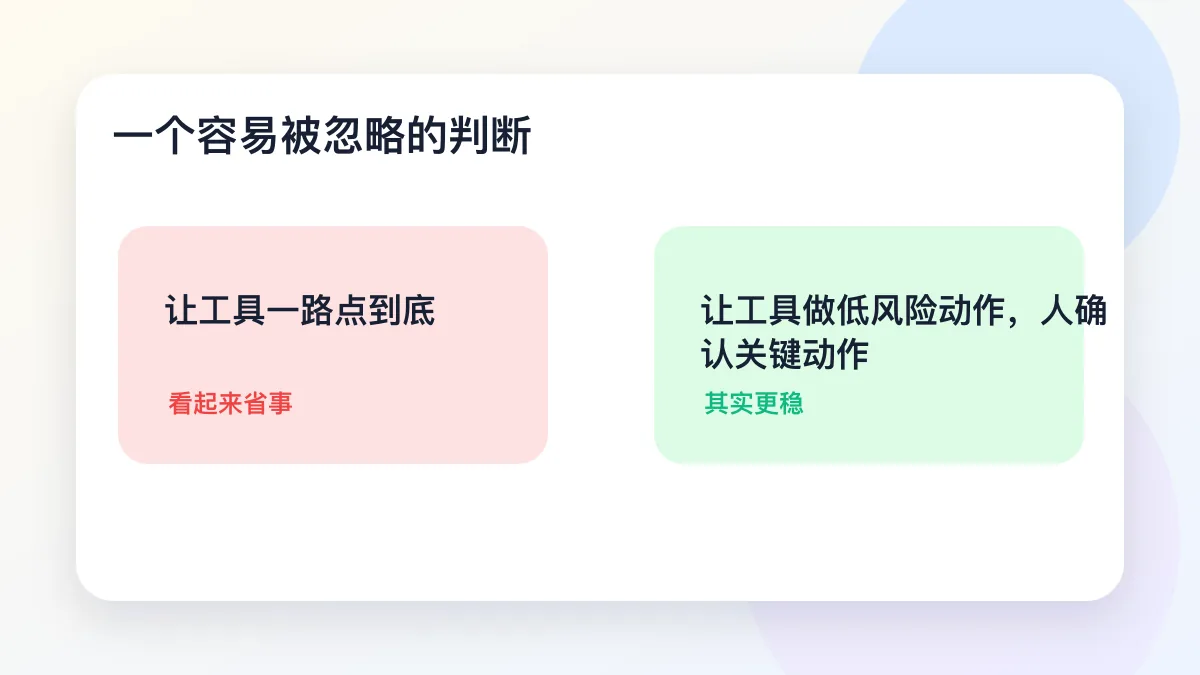
这类问题的解决方向,其实都指向同一件事:把“执行”和“拍板”拆开。这个拆法听着普通,作用却很大。比如整理文件名、汇总表格、在网页里抓取固定位置的信息,这些事更像是在替你搬箱子,工具干得越多,你越轻松。可删除旧数据、覆盖原文件、批量发消息、提交付款,那就不是搬箱子了,而是在替你开门、签字、寄出去。看起来只是多做了一步,性质已经变了。
我后来发现,很多人不是不会设边界,而是边界设得太抽象。像“谨慎使用”“注意安全”这种话,听起来对,实际落不到动作上。更有用的说法反而很朴素:可以读取,不直接发送;可以草拟,不直接提交;可以整理副本,不直接改原件;可以列出候选项,不直接替你选定。这种说法的好处是,你一看就知道哪里该停。边界不是一句口号,而是流程里一个个“停住”的地方。
真正省心的流程,不是快,而是能回头看
我现在更能接受的一种自动办公顺序,不是把整条链路一口气打通,而是先把目标说清,再把边界列清,再让它演示一遍,确认没跑偏后再执行,而且中间留下记录。这个顺序听上去保守,实际上更省事。因为很多返工不是慢出来的,是一开始太痛快,后面补救补出来的。
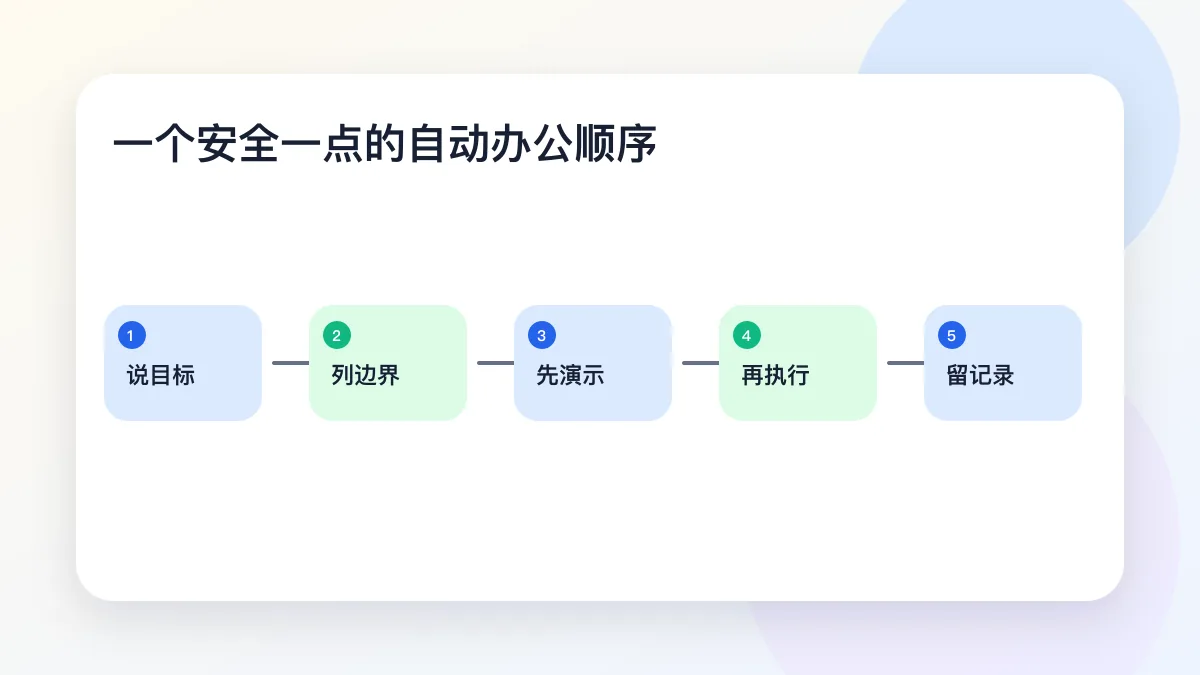
这张图里“说目标、列边界、先演示、再执行、留记录”五个动作,我最看重的是中间那两个。先演示,不是多此一举,而是在低成本阶段暴露偏差。你让它先跑一次给你看,和直接让它进入真实数据,差别很像草稿纸和正式答题卡。前者错了,擦掉就行;后者错了,改起来就麻烦。留记录也不是形式主义。因为自动办公最怕一种情况:事情已经做完了,但你说不清它改了什么、按了什么、为什么会变成现在这样。能回看,人才有判断的底气。
说到底,Codex 操控电脑自动办公这件事,吸引人的地方从来不只是“省手”。更大的价值,是把人从机械点击里拎出来,去做真正需要判断的部分。不是人退场,而是人换位置。工具适合站在前面搬运和整理,人适合站在后面决定要不要继续。
所以我现在对这个题目的答案,会落在一句很朴素的话上:能自动,不代表要全自动。真正省时间的方式,不是把鼠标完全交出去,而是把那些能检查、能回看、做错也容易修的小事交出去,把关键决定留在自己手里。你一旦这样理解,自动办公就没那么吓人了。它不是来接管电脑的,更像是在旁边接手那些重复跑腿的活。边界设清楚,它才会像帮手;边界一模糊,它就容易从帮手变成风险。
原创文章,作者:chuntian,如若转载,请注明出处:https://www.snjyw.net/147.html
